
在Word文档中如果想要输入带圈数字,要怎么样实现呢?有两种方法,使用快捷键的方法特实用!
带圈字符输入演示步骤:

文章插图
文章插图
上图演示的是带圈字符输入的两种技巧,一种是直接用快捷键,一种是用插入字符的方法实现 。
【带圈数字 1~20快捷键搞定方法 圆圈数字1-20怎么打出来】技巧一:带圈字符快捷键输入法
这个方法是直接在Word文档中输入快捷键按钮,比如我们要输入的带圈字符1,那么我们先输入普通数字2462,再按下组合键Alt+X,即可直接显示带圈数字3 。

文章插图
文章插图
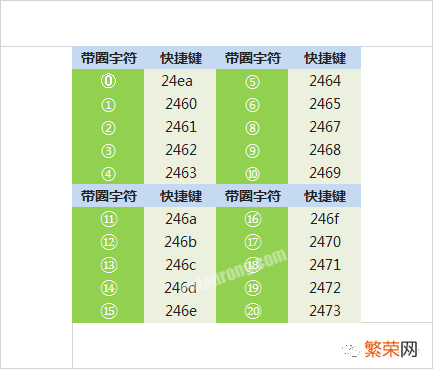
为了方便大家使用快捷键输入带圈数字 , 给大家整理了快捷键代码 , 直接输入代码,再按下快捷键【Alt+X】就能快速获取对应的数字 。
文章插图
文章插图
技巧二:插入带圈字符
直接插入的方法,是在Word文档中进入【插入】-【符号】-【其他符号】,在字体上选择【Adobe Myungjo Std M】,在子集上选择【带括号的字母数字】,这样就可以看到带圈数字,直接选中需要的数字,点击【插入】即可 。

文章插图
文章插图
- 数字媒体技术专业学什么 有哪些课程
- 六一发红包什么数字合适
- 寓意逢考必过的数字是什么
- 高考红包发多少数字寓意好吉利
- 如何在word中给数字加上圆圈
- 数字化染整技术专业学什么 具体课程有哪些
- 金榜题名的吉利数字是什么
- 数字媒体艺术专业就业方向与就业前景怎么样.
- 给父母包红包吉利数字
- 110数字代表的爱情含义